Klavye düzeninizi seçin
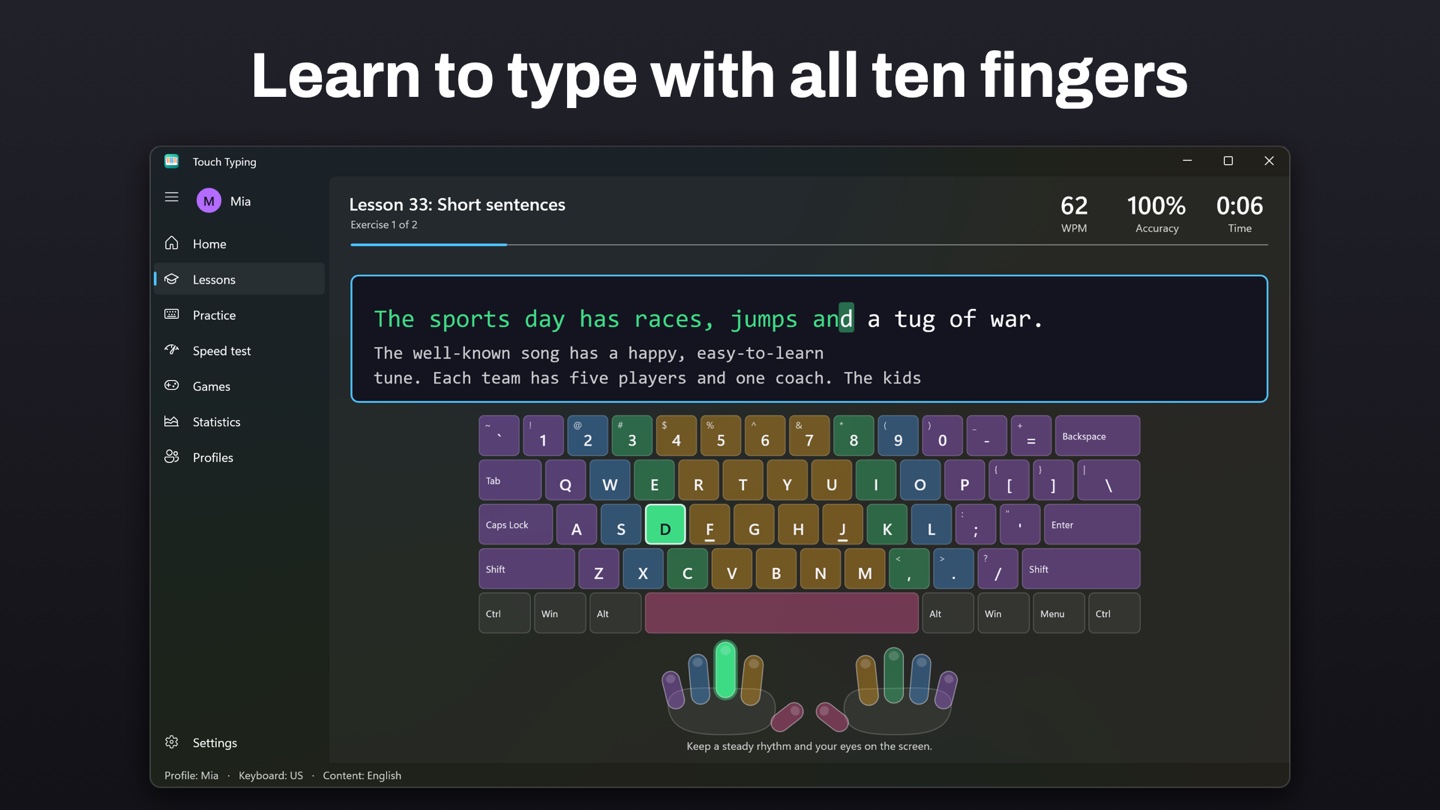
Ekran klavyesinin önünüzdeki tuşlarla eşleşmesini sağlayın.
Windows giriş dilini kontrol edin
Görev çubuğundaki giriş menüsünü açın ve seçilen klavyeyi kontrol edin. Bir dilin ABD ve İngiltere İngilizcesi gibi birden fazla düzeni olabilir; bu nedenle düzen adına da bakın.
Uygulama ayarlarını eşleştirin
Touch Typing'de Ayarlar'ı açın ve aynı düzeni seçin veya otomatik algılamayı kullanın. Kılavuzların eşleşip eşleşmediğini kontrol etmek için birkaç harf ve noktalama işareti deneyin.
Başlangıç seviyenizi tutarlı tutun
Düzenleri değiştirirken kısa bir dersle başlayın ve doğruluğunuzu tekrar ölçün. Temel çizgileri ayrı tutun, böylece her klavyede ne kadar geliştiğinizi görebilirsiniz.
Soru sorun
Sizin için neyin işe yaradığını veya neyi geliştirmemizi istediğinizi bize bildirin. Form, e-posta uygulamanızda bir taslak açar.