Choisissez la disposition de votre clavier
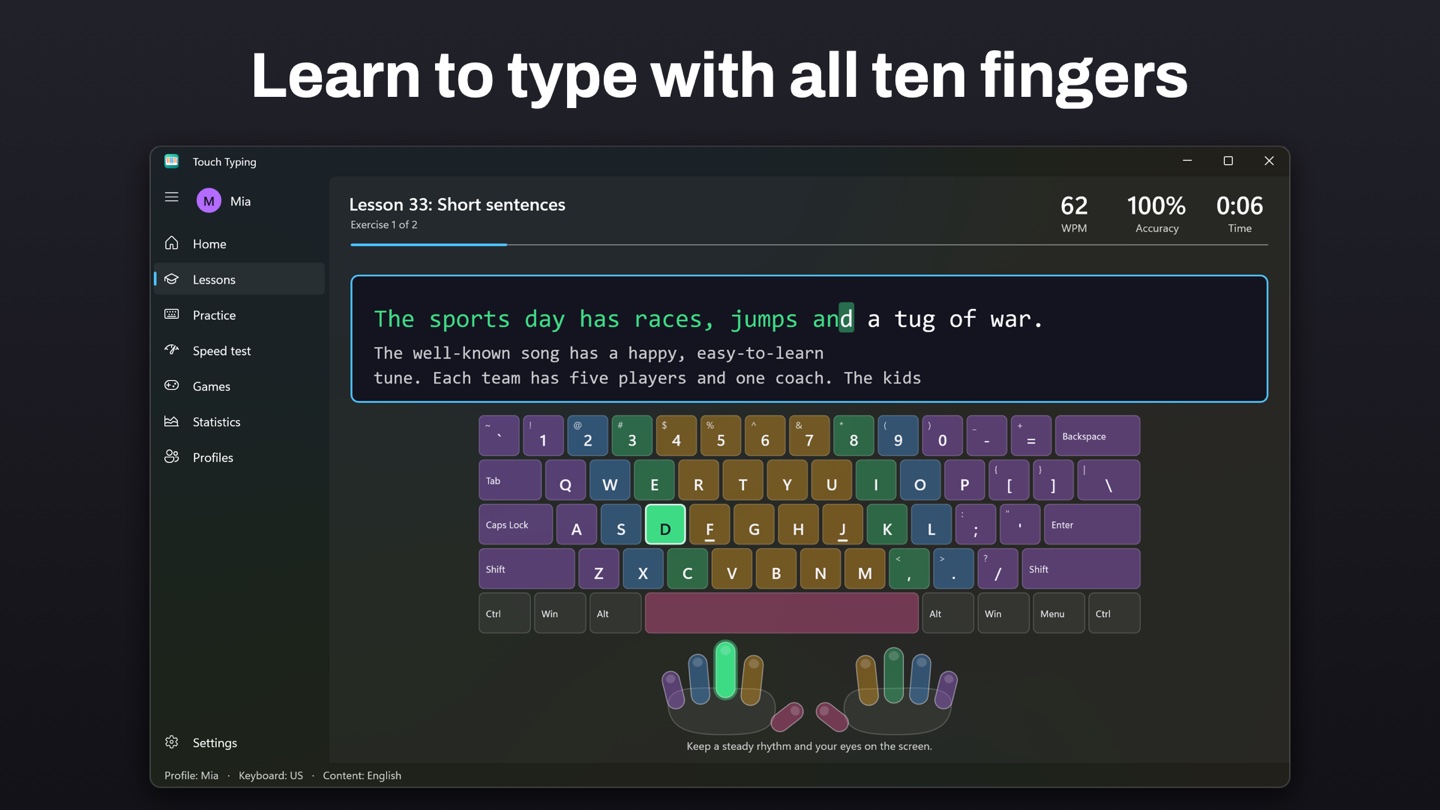
Faites correspondre le clavier à l'écran avec les touches devant vous.
Vérifiez la langue de saisie de Windows
Ouvrez le menu de saisie dans la barre des tâches et vérifiez le clavier sélectionné. Une langue peut avoir plusieurs mises en page, comme l'anglais américain et britannique, alors regardez également le nom de la mise en page.
Faites correspondre les paramètres de l'application
Dans Touch Typing, ouvrez Paramètres et choisissez la même disposition, ou utilisez la détection automatique. Essayez quelques lettres et signes de ponctuation pour vérifier que les guides correspondent.
Gardez votre ligne de base cohérente
Lorsque vous changez de disposition, commencez par une courte leçon et mesurez à nouveau votre précision. Gardez des lignes de base distinctes afin que vous puissiez voir à quel point vous vous améliorez sur chaque clavier.
Essayez le test de dactylographie
Poser une question
Dites-nous ce qui fonctionne pour vous ou ce que vous aimeriez que nous améliorions. Le formulaire ouvre un brouillon dans votre application de messagerie.