Wählen Sie Ihr Tastaturlayout
Passen Sie die Bildschirmtastatur an die Tasten vor Ihnen an.
Überprüfen Sie die Windows-Eingabesprache
Öffnen Sie das Eingabemenü in der Taskleiste und überprüfen Sie die ausgewählte Tastatur. Eine Sprache kann mehrere Layouts haben, z. B. US-amerikanisches und britisches Englisch. Sehen Sie sich daher auch den Layoutnamen an.
Passen Sie die App-Einstellungen an
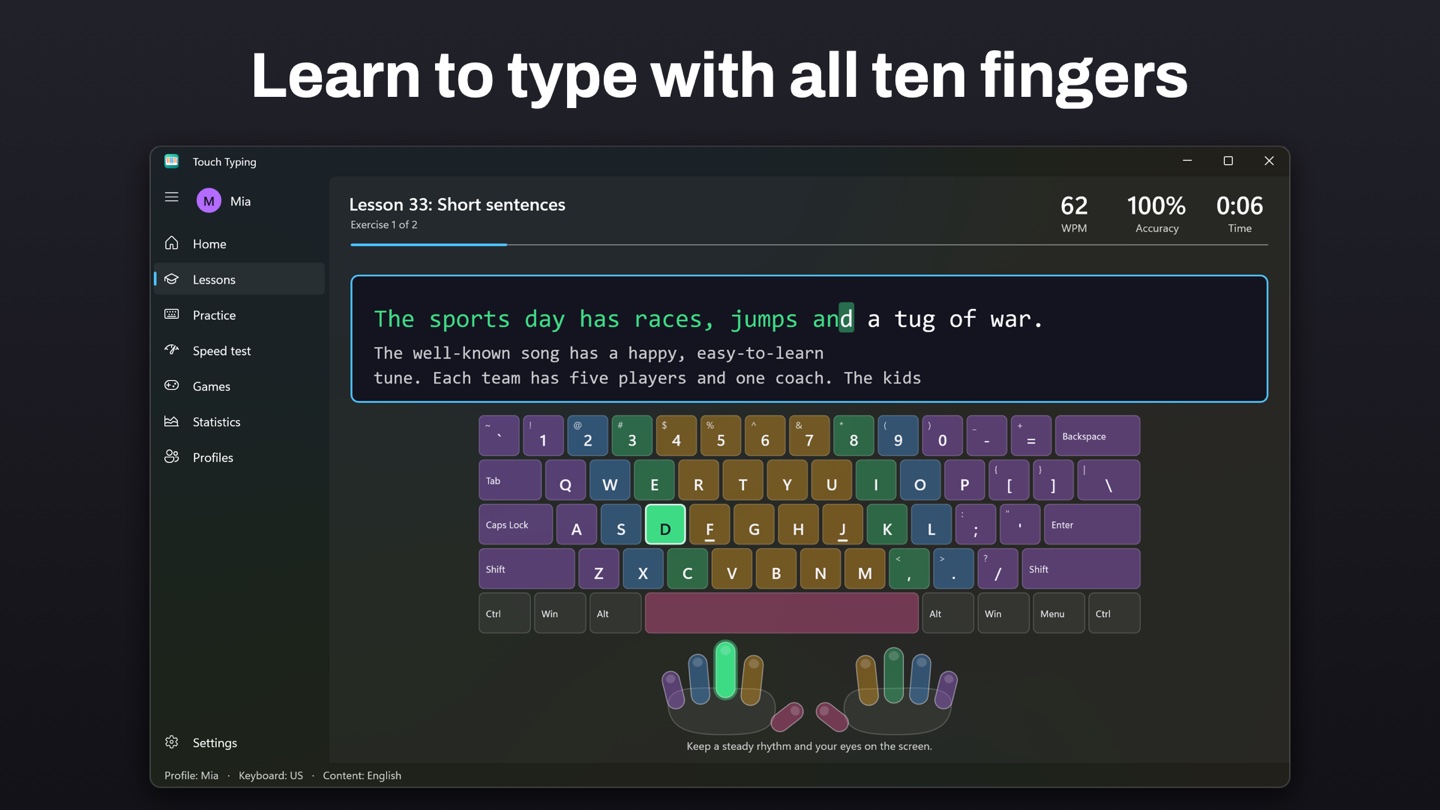
Öffnen Sie in Touch Typing die Einstellungen und wählen Sie dasselbe Layout oder verwenden Sie die automatische Erkennung. Probieren Sie ein paar Buchstaben und Satzzeichen aus, um zu überprüfen, ob die Hilfslinien übereinstimmen.
Halten Sie Ihre Grundlinie konsistent
Wenn Sie das Layout wechseln, beginnen Sie mit einer kurzen Lektion und messen Sie Ihre Genauigkeit erneut. Behalten Sie separate Grundlinien bei, damit Sie sehen können, wie sehr Sie sich auf jeder Tastatur verbessern.
Probieren Sie den Tipptest aus
Eine Frage stellen
Sagen Sie uns, was für Sie funktioniert oder was wir verbessern sollen. Das Formular öffnet einen Entwurf in Ihrer E-Mail-App.